현톡 (hyuntalk)
관리자 설명서
현장·시공·마감·하자·보수와 역할별 권한은 사용자 설명서 참조.
최종 갱신: 2026년 10월 26일
1. 사용자 초대
사용자 계정은 관리자의 초대로 생성된다. 사용자가 직접 가입하는 기능은 없다.
초대 절차
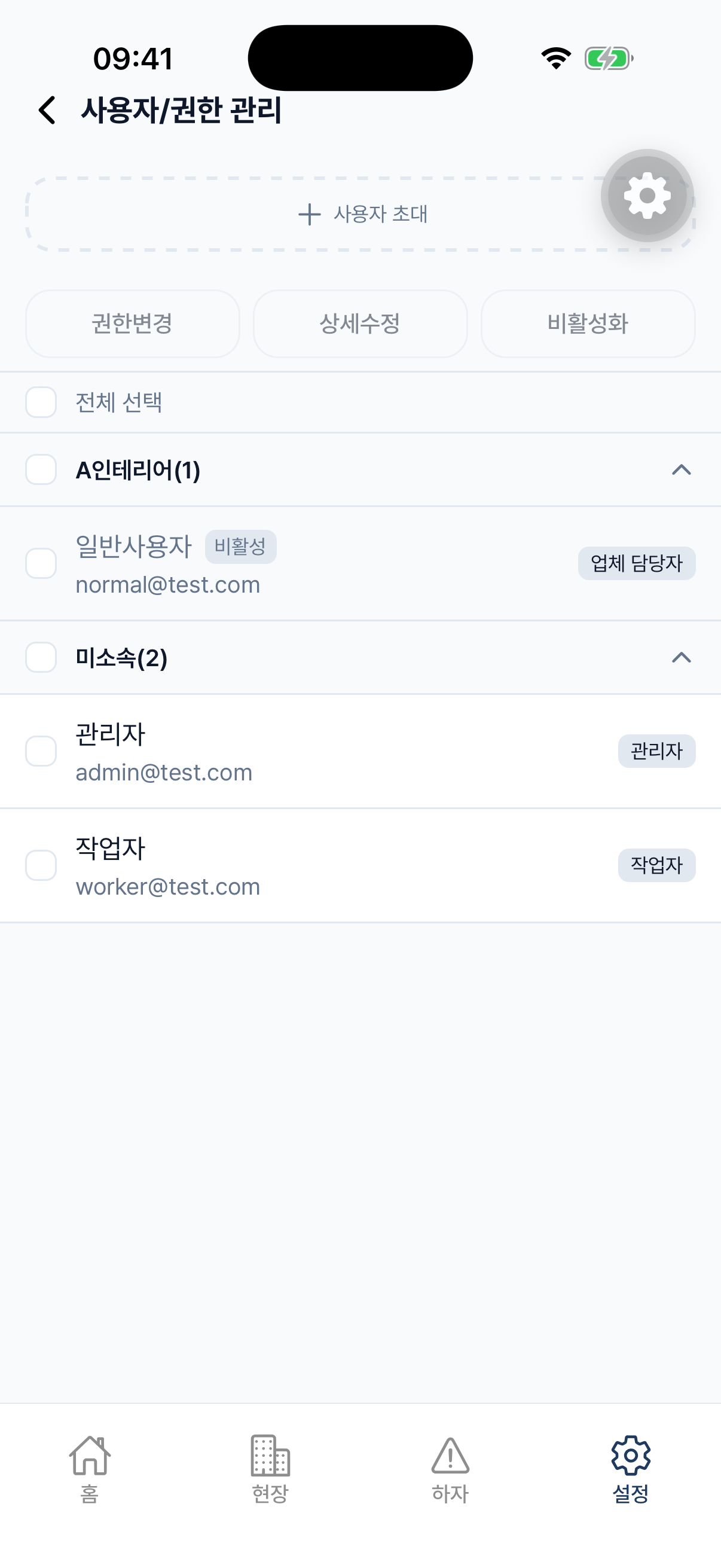
- 설정 › 사용자/권한 관리로 이동
- ‘사용자 초대’ 선택
- 이메일·이름 입력
- 권한 선택
- 소속 업체가 있는 경우 해당 업체 선택
- ‘초대’ 선택
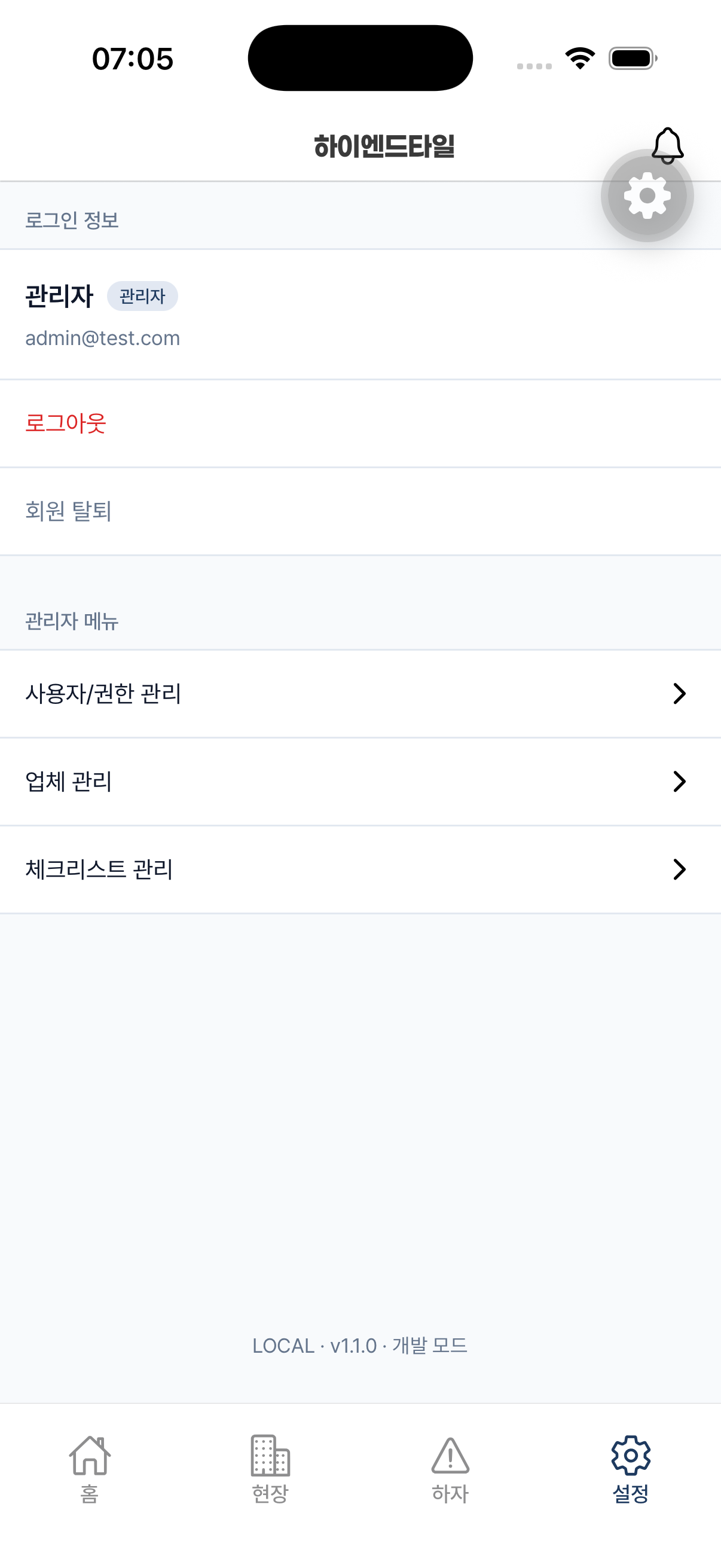
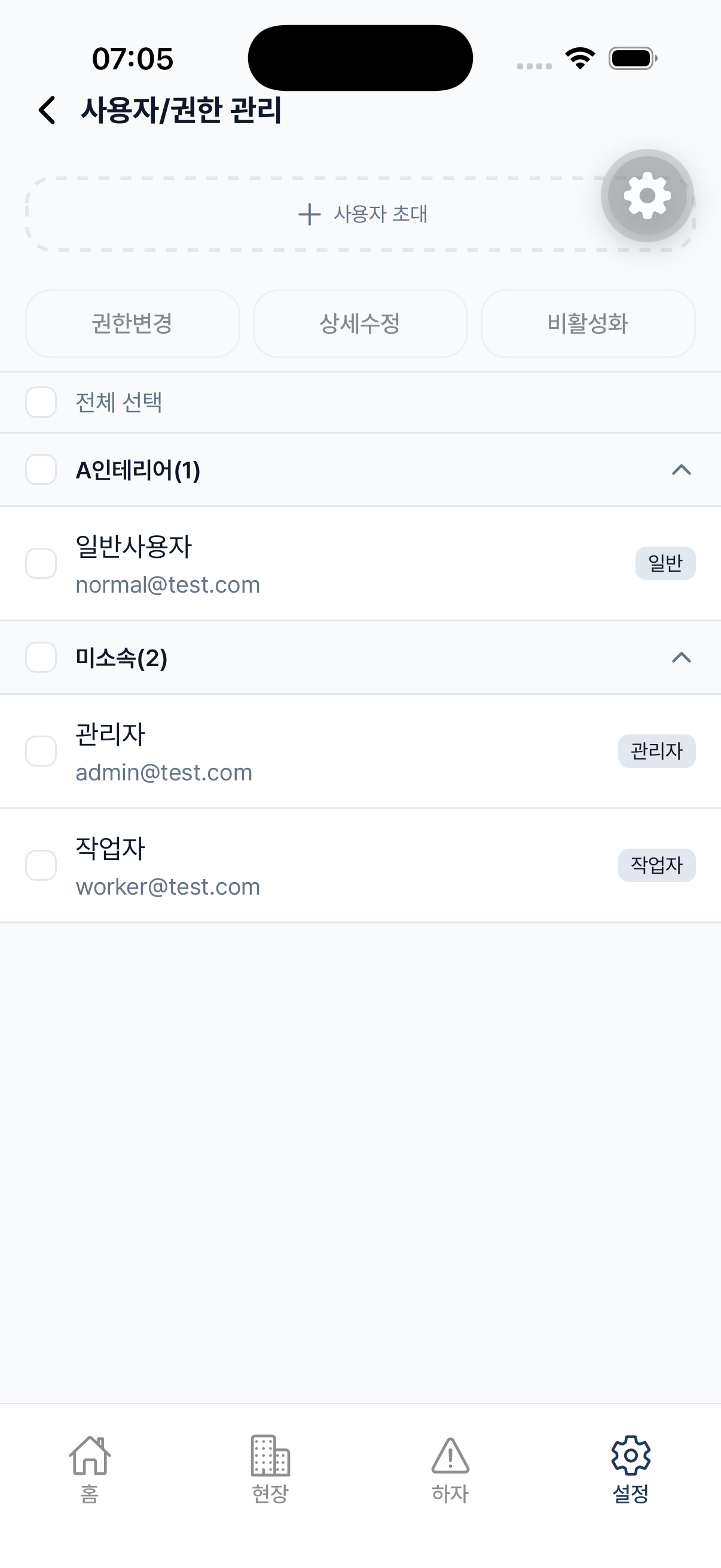
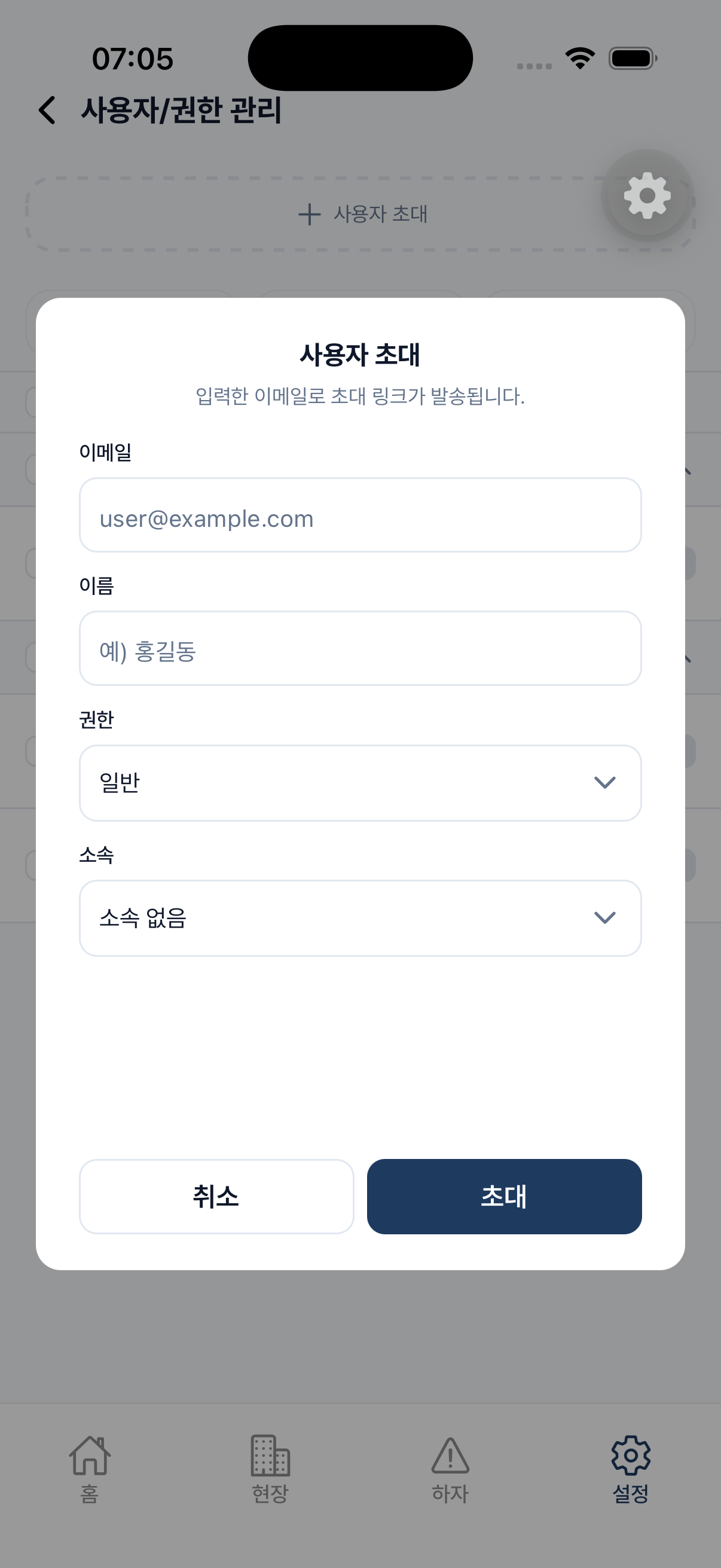
초대를 보내면 입력한 이메일 주소로 임시 비밀번호가 포함된 메일이 발송된다. 테스트할 때도 수신 주소를 확인한다.
초대받은 사용자의 로그인 방법은 사용자 설명서 — 최초 로그인 참조.
2. 사용자 권한·소속 변경
권한 변경
- 설정 › 사용자/권한 관리로 이동
- 목록에서 변경할 사용자 선택
- 상단의 ‘권한변경’ 선택
- ‘변경할 권한’에서 업체 담당자·작업자·관리자 중 하나 선택
- ‘변경’ 선택
- 완료 안내 닫기
- 사용자 목록에서 변경된 권한 확인
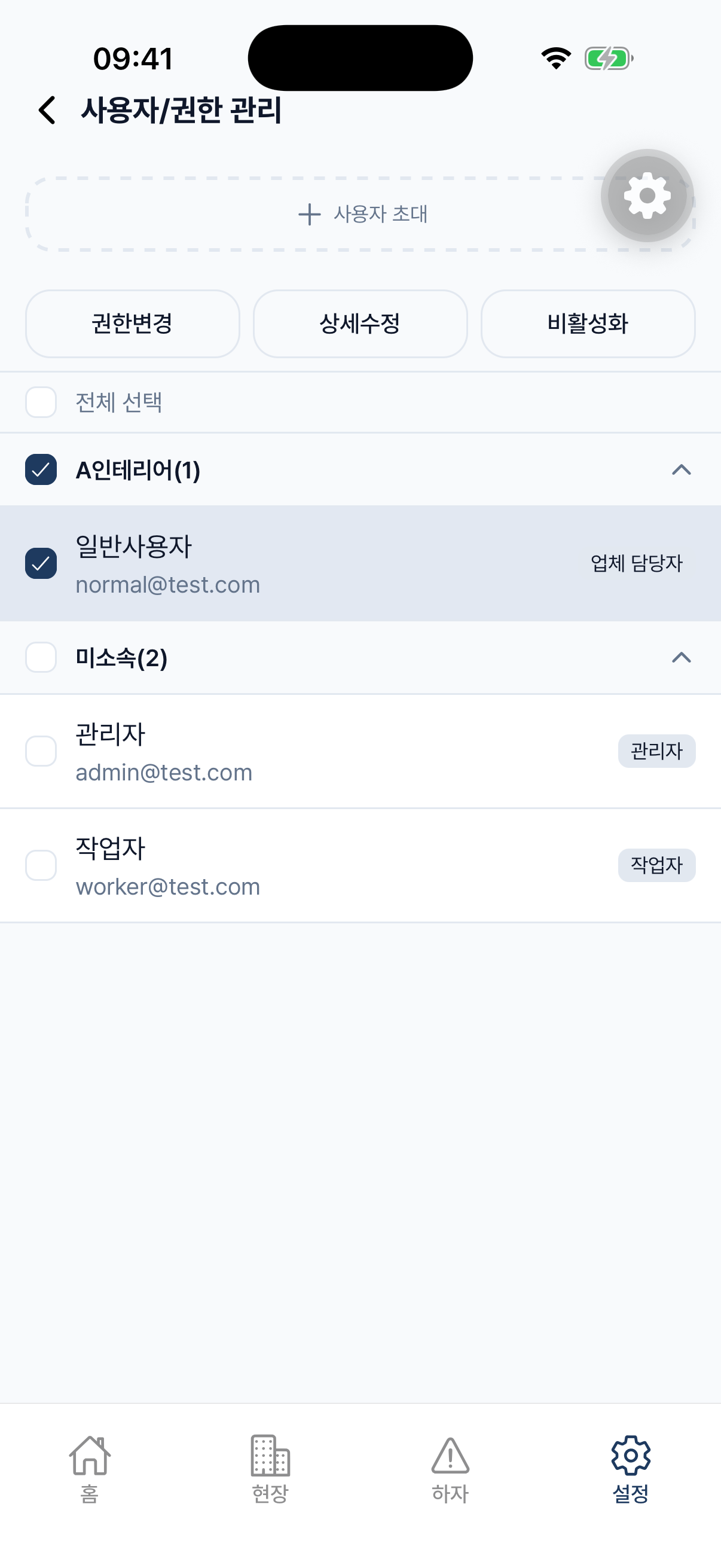
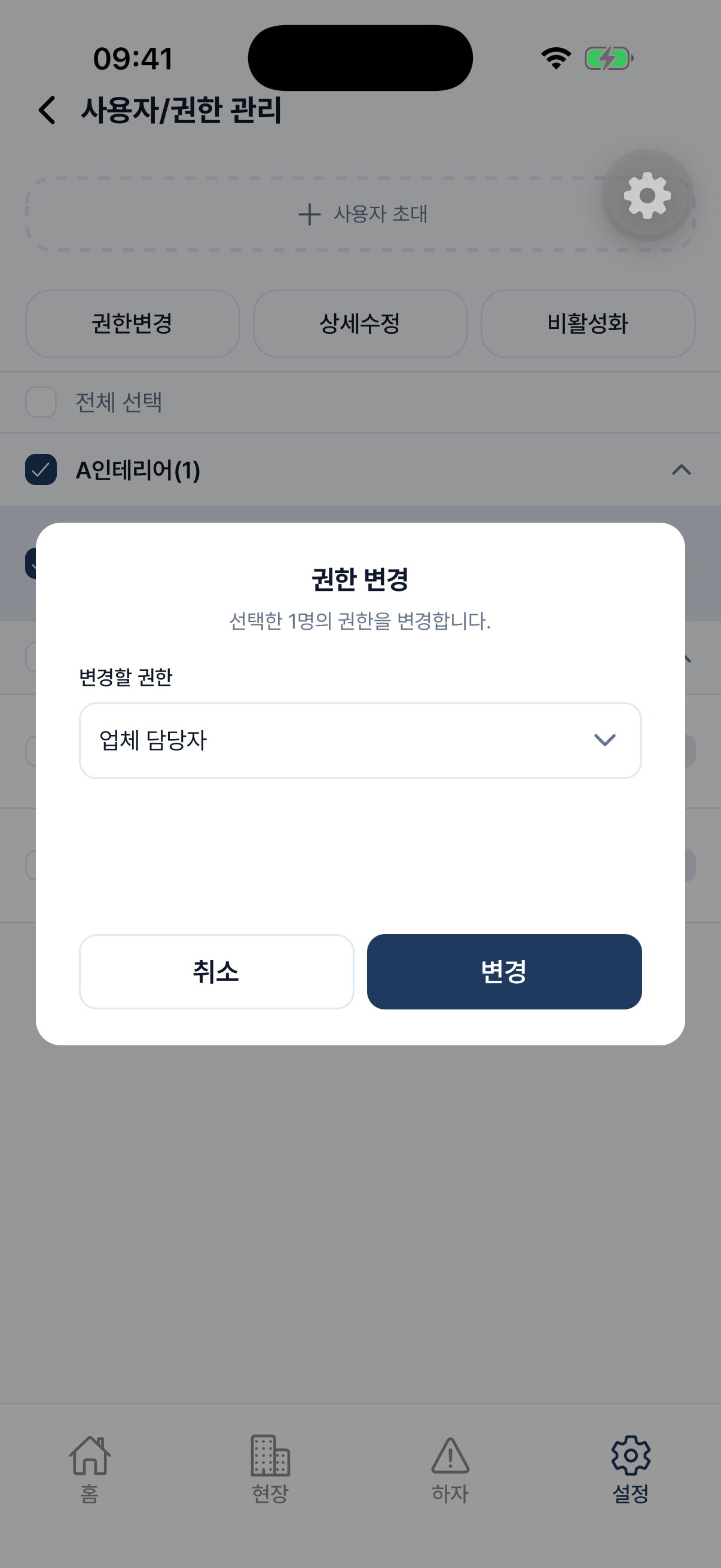
여러 명을 선택하면 선택한 모든 사용자에게 같은 권한이 적용된다.
소속 업체 변경
- 사용자/권한 관리 목록에서 소속을 변경할 사용자 한 명 선택
- 상단의 ‘상세수정’ 선택
- ‘소속’에서 변경할 업체 선택 (소속을 해제하려면 ‘소속 없음’ 선택)
- ‘저장’ 선택
- ‘변경 사항 저장’ 창에서 ‘저장’ 선택
- 완료 안내 닫기
- 사용자 목록에서 대상 사용자가 새 소속 업체 아래에 표시되는지 확인
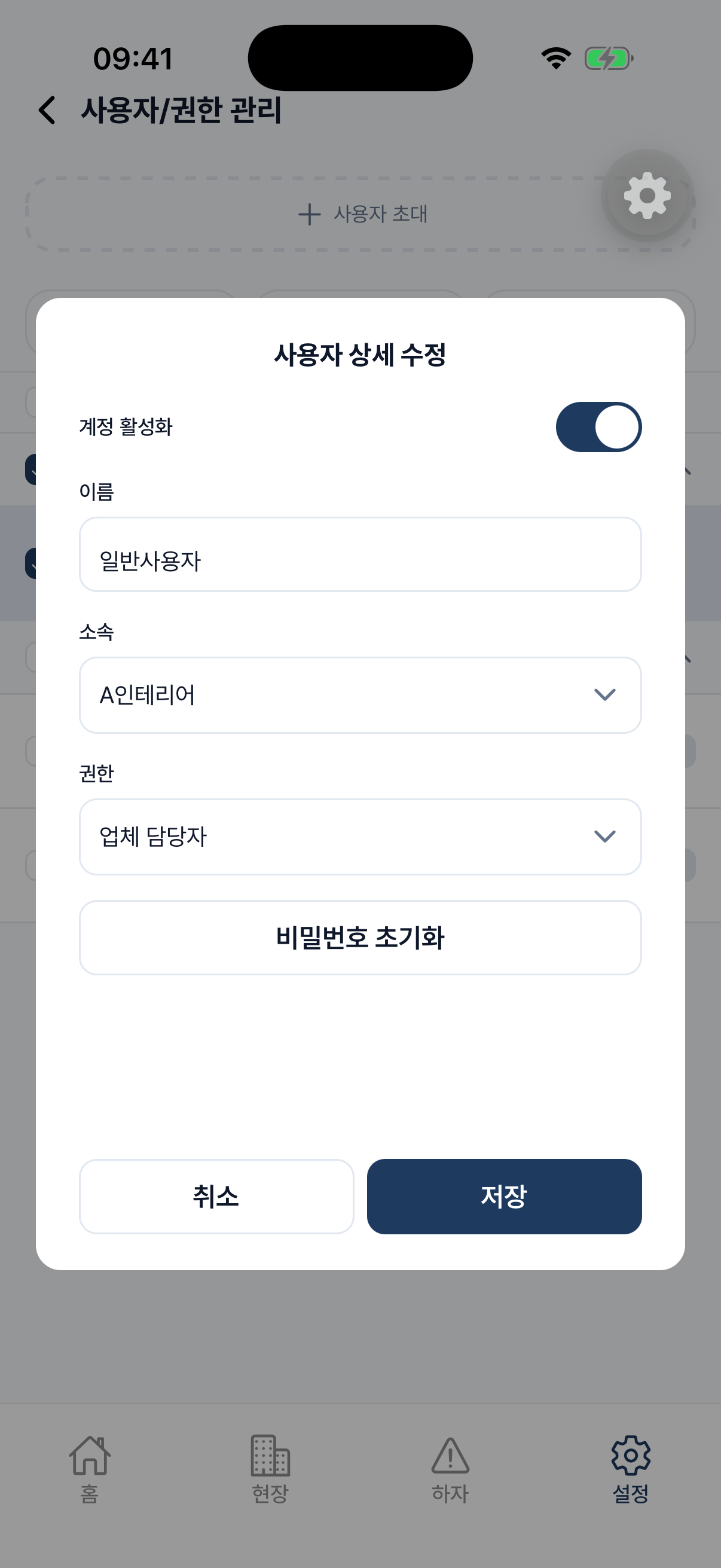
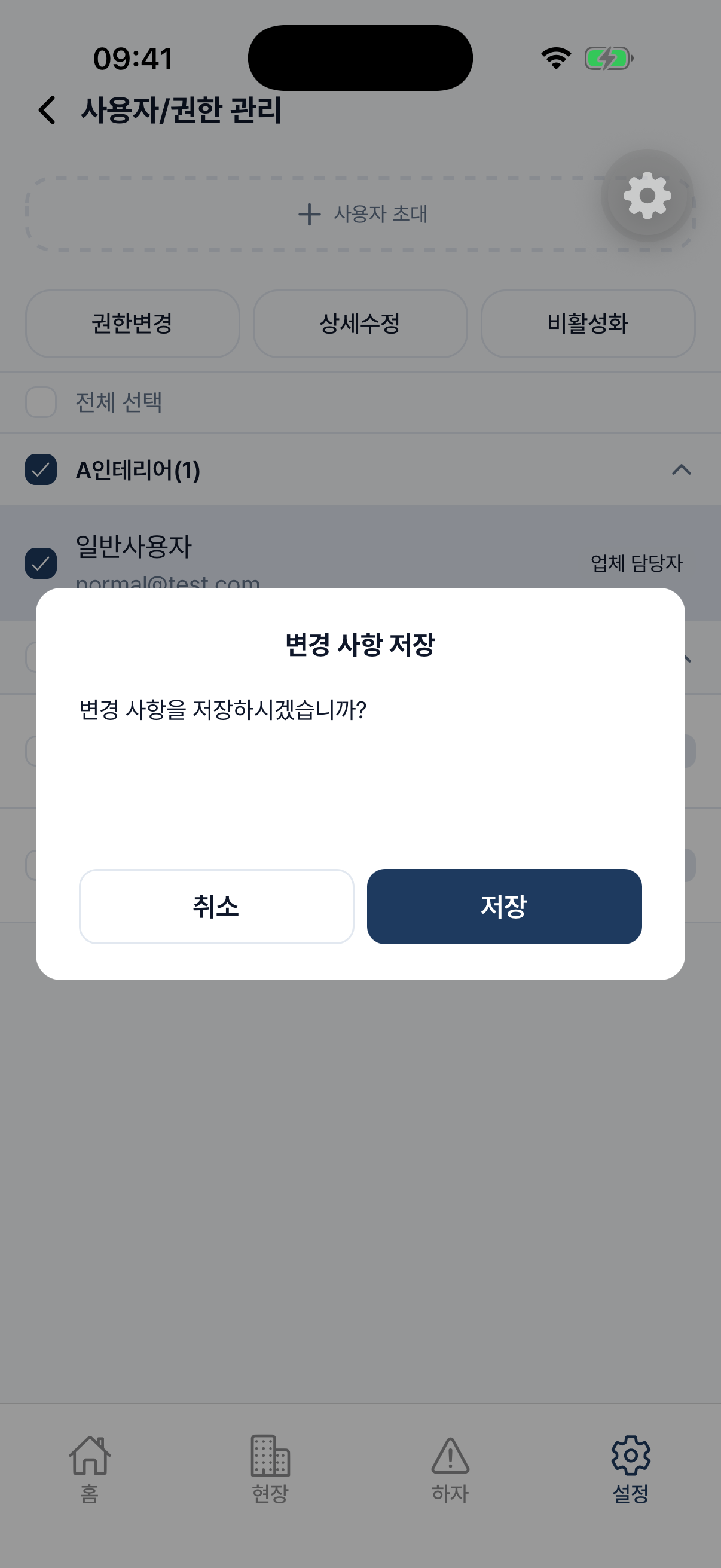
‘상세수정’은 사용자를 한 명만 선택했을 때 사용할 수 있다. ‘소속 없음’으로 저장하면 해당 사용자는 목록의 ‘미소속’에 표시된다.
3. 계정 비활성화
계정 비활성화
- 설정 › 사용자/권한 관리로 이동
- 목록에서 비활성화할 사용자 선택
- 상단의 ‘비활성화’ 선택
- 확인 창에서 비활성화할 사용자의 이름과 인원수 확인
- ‘비활성화’ 선택
- 완료 안내 닫기
- 사용자 목록에서 이름 옆의 ‘비활성’ 표시 확인
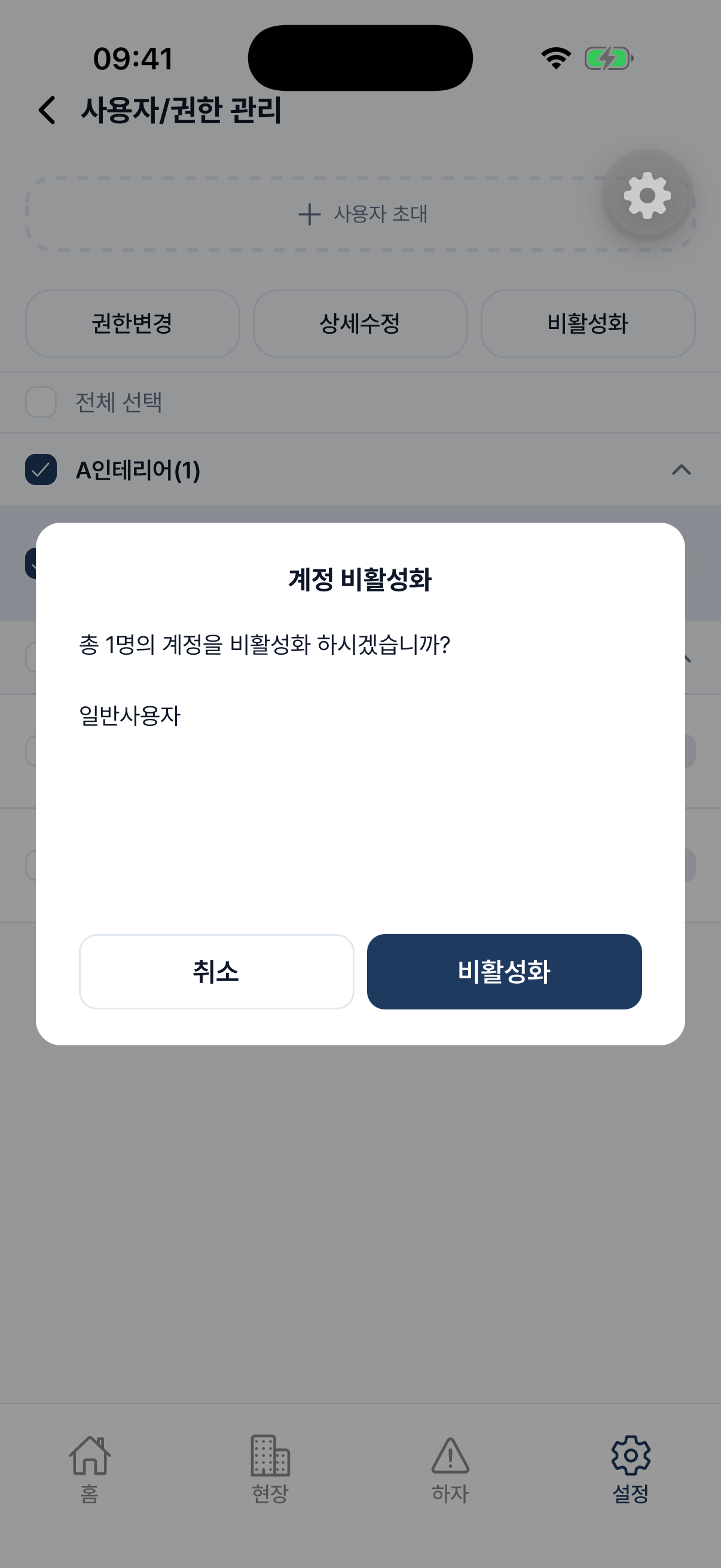
여러 명을 한 번에 비활성화할 수 있다. 비활성화 후에도 기존 작업 기록은 유지된다.